Haili
如何高效的提出需求或反馈Bug
配置Wins服务器
卡巴斯基安装说明
用友U8+安装说明
SAP 750安装教程
VPN 客户端使用说明
长风ERP软件安装教程
新材料3楼打印机安装教程
海骊企业邮箱使用说明(阿里)
Windows系统修改DNS服务器
打印机安装使用教程(Windows)
钉钉打印报错“Windows 找不到文件”
EVS/BCC/E2E/DIS系统无法访问解决方法
海骊备用VPN连接方式
如何访问iHaier网页版(已失效)
-
+
新材料3楼打印机安装教程
> 注意:操作前先退出电脑上运行的`360安全卫士`、`电脑管家`之类的“安全软件” > 另,务必在电脑已接入工厂的`有线/无线`网络的前提下进行 ### 安装步骤 1. 首先下载对应的打印机驱动程序[👉点此下载](https://csgo.love/p3d),将下载的驱动程序解压到本机硬盘; 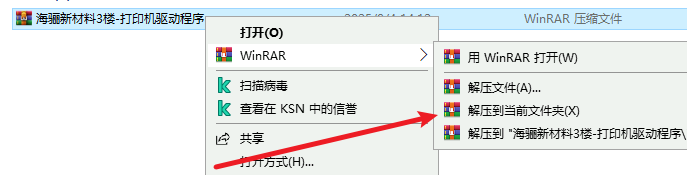 2. 打开解压后的目录找到名为`_KOAXGJA_`的文件,右键点击并选择菜单中的`安装`(如遇杀毒软件/安全卫士之类的拦截,请选择`允许运行`)。 > 驱动安装完成会弹出一个提示对话框,部分系统不弹,只要没有`安全卫士`类软件拦截,等待10秒左右后继续即可。 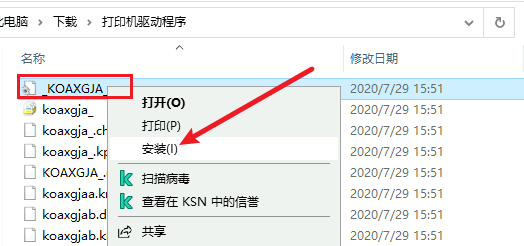 > 如系统开启了用户账户控制,则会弹如下对话框,点击`是`即可。 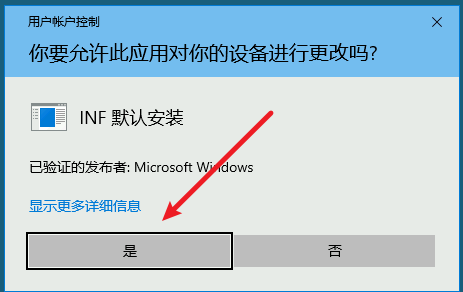 3. 打开设置-设备-打印机和扫描仪(Win11系统为:设置-蓝牙和其他设备-打印机和扫描仪),点击`添加打印机或扫描仪`按钮,等待3-5秒后,会出现链接`我需要的打印机不在列表中`,点击后弹出手动添加打印机对话框。 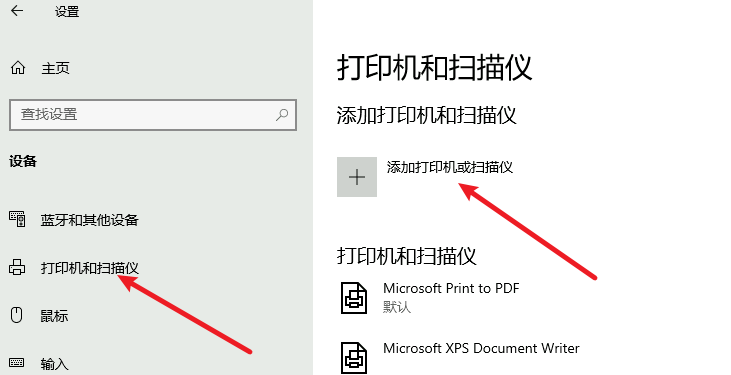 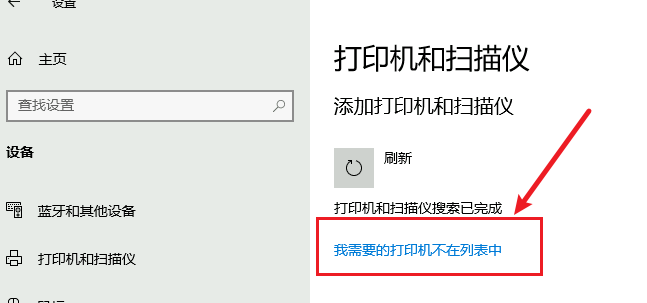 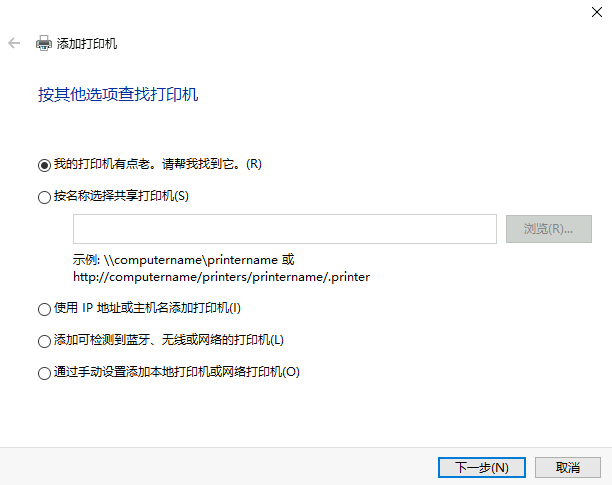 4. 选择第三项`使用IP地址或主机名添加打印机`,下一步后`设备类型`选择`自动检测`,`主机名或IP地址`处输入`172.29.10.2`,`端口名称`会自动补充,无需处理,点击下一步。 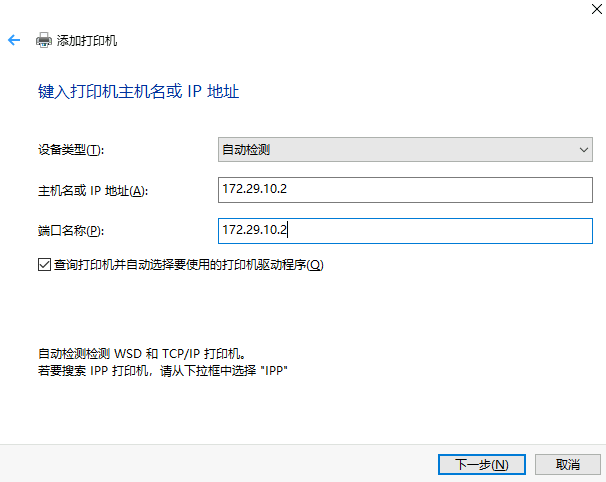 5. 系统检测后会进入选择打印机厂商和型号的界面,此处先在左侧选择`SINDOH`,然后在右侧选择`SINDOH D330C Series PCL`,然后点击下一步。 > 注意:如此处未出现`SINDOH`品牌及其相关型号,则说明驱动未成功安装。 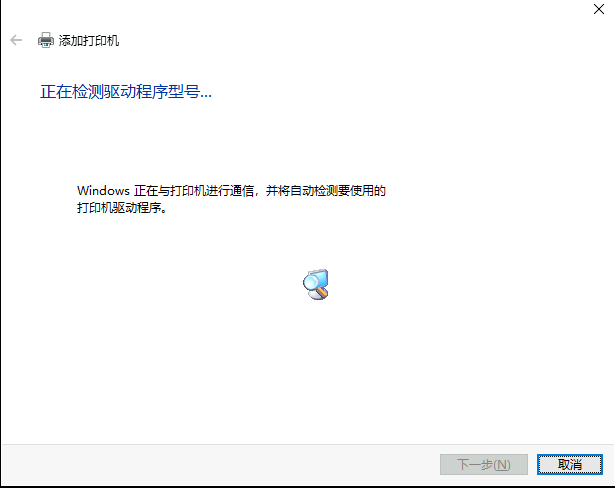 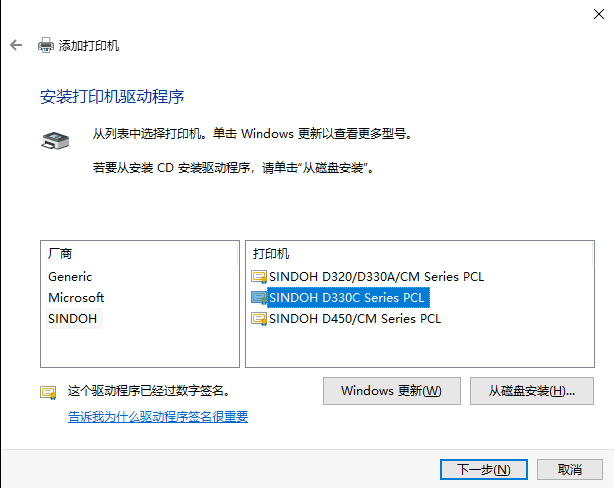 6. 后续编辑打印机名称页直接下一步即可,系统开始连接打印机并配置,连接成功后会进入打印机共享页面,选择`不共享打印机`,然后点击下一步。 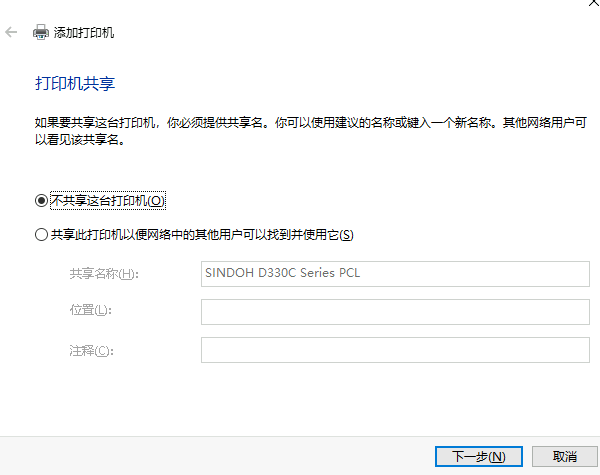 7.如一切正常,此时就会进入添加打印机成功的页面,可设置是否为默认打印机、打印测试页,或直接点击完成结束添加流程。 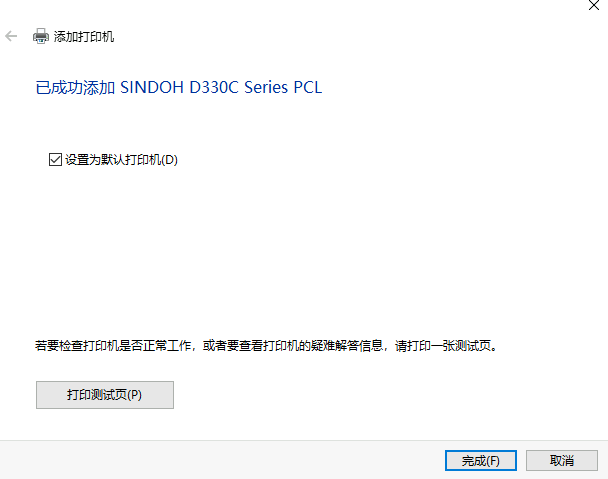 > 实在无法连接成功的,请联系[🤵IT人员](https://link.hailizj.com/dnd "联系IT人员")进行协助处理。
penzi
2025年9月8日 11:49
上一篇
下一篇
手机扫码
复制链接
手机扫一扫转发分享
复制链接
Markdown文件
分享
链接
类型
密码
更新密码